
Introduction
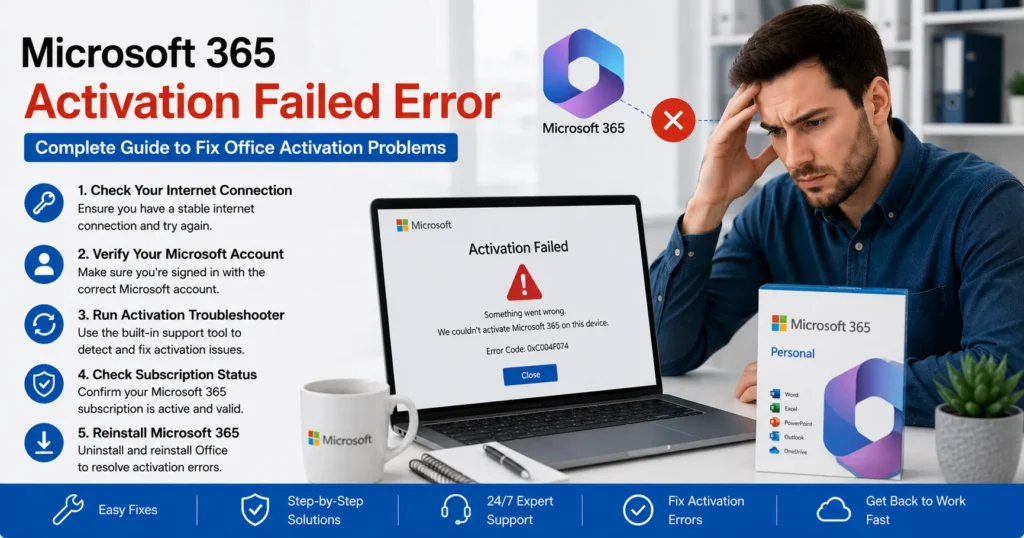
Microsoft 365 is one of the most widely used productivity suites in the world, providing access to powerful applications such as Outlook, Word, Excel, PowerPoint, OneNote, Teams, and OneDrive. Whether you’re a student, business professional, or enterprise user, these tools are essential for everyday productivity. However, users occasionally encounter a frustrating problem: the Microsoft 365 activation failed error.
When Microsoft 365 cannot verify your license or subscription status, Office applications may display activation warnings, enter reduced functionality mode, or prevent access to premium features. Common messages include:
- Product Activation Failed
- Unlicensed Product
- Activation Required
- We Can’t Verify Your Subscription
- Your Account Doesn’t Allow Editing on This Device
- Sorry, Something Went Wrong During Activation
If you’re experiencing activation issues, this comprehensive guide explains the causes, troubleshooting steps, and preventive measures to restore your Microsoft 365 subscription successfully.
What Is the Microsoft 365 Activation Failed Error?
Microsoft 365 requires activation to verify that you have a valid subscription or license.
During activation, Microsoft checks:
- Subscription status
- Product license
- User account permissions
- Device eligibility
- Internet connectivity
- Authentication credentials
When one or more of these checks fail, Microsoft 365 displays an activation error.
Common Symptoms of Microsoft 365 Activation Problems
Users experiencing activation issues may notice:
Product Activation Failed Message
A warning appears in the title bar of Office applications.
Examples:
- Product Activation Failed
- Activation Required
Unlicensed Product Error
Applications launch but indicate they are not licensed.
Reduced Functionality Mode
Some features become unavailable, including:
- Saving documents
- Editing files
- Creating new documents
Sign-In Prompts
Office repeatedly requests account credentials.
Subscription Verification Errors
Microsoft cannot verify subscription ownership.
Activation Wizard Failures
Activation processes stop unexpectedly.
Why Does Microsoft 365 Activation Fail?
Several factors can prevent successful activation.
1. Expired Microsoft 365 Subscription
One of the most common causes is subscription expiration.
When a subscription expires:
- Premium features are disabled
- Activation verification fails
- Office enters reduced functionality mode
Users should verify that their subscription remains active.
2. Incorrect Microsoft Account
Many users accidentally sign in with the wrong account.
For example:
- Personal account instead of business account
- Old account instead of licensed account
- Multiple Microsoft accounts
Office can only activate when the correct licensed account is used.
3. Internet Connectivity Problems
Activation requires communication with Microsoft servers.
Without internet access:
- License verification fails
- Authentication cannot complete
- Subscription status cannot be checked
Even temporary connectivity interruptions may cause activation errors.
4. Corrupted Office Installation
Damaged Office files may interfere with activation.
Common causes include:
- Interrupted updates
- System crashes
- Disk corruption
- Malware infections
Corrupted components can prevent proper licensing checks.
5. Licensing Assignment Problems
Business users may experience activation issues when licenses are not properly assigned.
Examples include:
- Missing license assignment
- Incorrect subscription plan
- Removed user license
Without an assigned license, activation cannot succeed.
6. Multiple Office Versions Installed
Having multiple Office versions installed simultaneously can create conflicts.
Examples:
- Office 2016 and Microsoft 365
- Office 2019 and Microsoft 365
- Trial and licensed versions
These conflicts often trigger activation failures.
7. Authentication Problems
Microsoft 365 relies on account authentication.
Problems may include:
- Password changes
- Multi-Factor Authentication failures
- Cached credential issues
- Account lockouts
Authentication failures frequently cause activation errors.
8. Device Activation Limits
Microsoft 365 subscriptions support a limited number of device activations.
If the limit is reached:
- New devices cannot activate
- Existing licenses may require management
Removing unused devices often resolves the issue.
9. Outdated Office Applications
Older Office versions may struggle with modern activation systems.
Common symptoms include:
- Activation loops
- Sign-in failures
- Subscription verification errors
Keeping Office updated helps prevent these issues.
10. Firewall and Security Software Restrictions
Security software can block communication with Microsoft’s licensing servers.
Potential problems include:
- Blocked activation requests
- SSL inspection conflicts
- Authentication interruptions
This can prevent successful activation.
Common Microsoft 365 Activation Error Messages
Users encounter various activation-related messages.
Product Activation Failed
Indicates Office cannot verify a valid license.
Unlicensed Product
Office is unable to detect an active subscription.
We Couldn’t Verify Your Subscription
Microsoft cannot confirm licensing information.
Sorry, Something Went Wrong
A generic activation failure often caused by connectivity or authentication issues.
Account Error
Office cannot authenticate the associated Microsoft account.
How to Fix Microsoft 365 Activation Failed Error
Let’s explore the most effective solutions.
Solution 1: Verify Subscription Status
Confirm that your Microsoft 365 subscription remains active.
Check:
- Renewal status
- Billing information
- Payment history
- Subscription expiration date
If the subscription has expired, renew it and restart Office.
Solution 2: Sign In With the Correct Microsoft Account
Activation is linked to the account used during purchase or license assignment.
Verify Account
Ensure you’re using:
- Licensed Microsoft account
- Correct organizational account
- Active subscription account
Sign out and sign back in if necessary.
Solution 3: Check Internet Connectivity
Microsoft must contact licensing servers during activation.
Verify Network Access
Test:
- Website access
- Microsoft service availability
- Stable internet connection
Restart networking equipment if needed.
Solution 4: Restart Office Applications
Temporary activation glitches can often be resolved through a restart.
Steps
- Close all Office applications.
- Restart computer.
- Open Office again.
- Attempt activation.
Solution 5: Update Microsoft 365
Installing updates often resolves licensing and activation issues.
Update Process
- Open Word or Excel.
- Select File.
- Choose Account.
- Click Update Options.
- Select Update Now.
Install all available updates.
Solution 6: Repair Microsoft 365
Office includes built-in repair utilities.
Quick Repair
- Open Control Panel.
- Select Programs and Features.
- Choose Microsoft 365.
- Click Change.
- Select Quick Repair.
Online Repair
If Quick Repair doesn’t work:
- Choose Online Repair.
- Allow the repair process to complete.
This often resolves damaged activation components.
Solution 7: Remove Cached Credentials
Stored credentials may become outdated.
Windows Credential Manager
- Open Credential Manager.
- Locate Microsoft Office entries.
- Remove outdated credentials.
- Restart Office.
- Sign in again.
This refreshes authentication data.
Solution 8: Sign Out of Office and Sign Back In
Authentication tokens occasionally become corrupted.
Steps
- Open any Office application.
- Navigate to Account Settings.
- Sign out.
- Close Office.
- Reopen Office.
- Sign back in.
Activation often resumes immediately.
Solution 9: Remove Older Office Versions
Multiple installations frequently cause activation conflicts.
Recommended Action
Uninstall:
- Older Office editions
- Trial versions
- Unused Office products
Retain only the current Microsoft 365 installation.
Solution 10: Check Device Activation Limits
Microsoft 365 subscriptions allow activation on a specific number of devices.
Review Devices
Remove:
- Old computers
- Replaced devices
- Unused installations
Then attempt activation again.
Solution 11: Run Microsoft Support and Recovery Assistant
Microsoft provides diagnostic tools designed to identify activation issues.
The tool can:
- Detect licensing problems
- Repair activation errors
- Resolve authentication issues
It is especially useful for persistent activation failures.
Fix Product Activation Failed in Word
Word is often the first application to display activation warnings.
Solutions
- Verify subscription
- Sign in again
- Update Office
- Repair installation
These steps resolve most Word activation problems.
Fix Product Activation Failed in Excel
Excel activation issues usually share the same root causes.
Common fixes include:
- License verification
- Credential refresh
- Office repair
- Subscription validation
Fix Product Activation Failed in Outlook
Outlook activation problems often involve account authentication.
Recommended Actions
- Remove stored credentials
- Reauthenticate account
- Verify mailbox license assignment
Microsoft 365 Activation Failed for Business Users
Business environments introduce additional factors.
Possible Causes
- License not assigned
- Account disabled
- Subscription expired
- Azure Active Directory issues
Administrators should verify licensing and account status.
How Administrators Can Resolve Activation Issues
IT administrators have access to advanced management tools.
Verify License Assignment
Confirm:
- Active subscription
- Assigned license
- Correct plan
Review User Status
Ensure:
- User account enabled
- Authentication functioning
- No policy restrictions
Check Service Health
Review Microsoft 365 Service Health Dashboard for ongoing incidents.
Fix Activation Errors After Hardware Changes
Major hardware changes can trigger reactivation requirements.
Examples include:
- Motherboard replacement
- Operating system reinstall
- Significant system upgrades
Solution
Sign in again and reverify licensing.
Fix Activation Issues After Password Changes
Password updates may invalidate stored authentication tokens.
Recommended Steps
- Sign out of Office.
- Remove cached credentials.
- Sign back in.
- Verify activation status.
Fix Microsoft 365 Activation on Windows 11
Windows 11 users should verify:
- Windows updates installed
- Microsoft 365 updated
- Account authentication functioning
Office and Windows updates frequently resolve activation issues.
Fix Microsoft 365 Activation on Windows 10
Common solutions include:
- Office repair
- Credential refresh
- Subscription verification
- Reinstallation
Most activation problems can be resolved without advanced troubleshooting.
Preventing Future Activation Problems
Proactive management helps avoid recurring issues.
Maintain Active Subscriptions
Monitor:
- Renewal dates
- Billing status
- Payment methods
Keep Office Updated
Install updates regularly.
Use Correct Microsoft Accounts
Avoid activating Office with multiple unrelated accounts.
Monitor Device Activations
Remove unused devices periodically.
Maintain Stable Internet Access
Reliable connectivity supports activation verification.
Security Best Practices
Secure account management improves activation reliability.
Enable Multi-Factor Authentication
MFA protects subscription access.
Use Strong Passwords
Strong credentials reduce authentication failures.
Update Recovery Information
Maintain current:
- Phone numbers
- Backup email addresses
Monitor Account Activity
Review unusual login attempts regularly.
When to Contact Microsoft Support
Professional assistance may be required if:
- Activation repeatedly fails
- Subscription appears active but won’t verify
- Licensing information is incorrect
- Device activations remain blocked
- Authentication issues persist
- Enterprise-wide activation problems occur
Microsoft support engineers can analyze licensing records, account status, and activation logs.
Frequently Asked Questions
Why Does Office Say Product Activation Failed?
Office cannot verify a valid subscription, license, or account authentication.
Will Reinstalling Office Fix Activation Problems?
In many cases, yes. Reinstallation removes corrupted files and refreshes activation components.
Can I Use Microsoft 365 Without Activation?
Limited functionality may be available, but full features require activation.
Does Activation Require Internet Access?
Yes. Microsoft generally needs internet connectivity to verify licensing.
Can Multiple Accounts Cause Activation Errors?
Yes. Using the wrong Microsoft account is a common cause of activation failures.
Conclusion
The Microsoft 365 activation failed error can occur for many reasons, including expired subscriptions, incorrect Microsoft accounts, authentication failures, corrupted Office installations, licensing assignment problems, device activation limits, internet connectivity issues, and software conflicts. While these errors can prevent access to important Office features, most activation problems can be resolved through structured troubleshooting.
By verifying subscription status, signing in with the correct account, updating Microsoft 365, repairing Office, removing cached credentials, checking device activations, and maintaining secure account management practices, users can successfully restore activation and regain full access to Word, Excel, Outlook, PowerPoint, Teams, and other Microsoft 365 services.
Whether you’re an individual user or an enterprise administrator, understanding how Microsoft 365 activation works and knowing how to troubleshoot common activation errors will help ensure uninterrupted productivity and reliable access to your Microsoft applications.