
Introduction
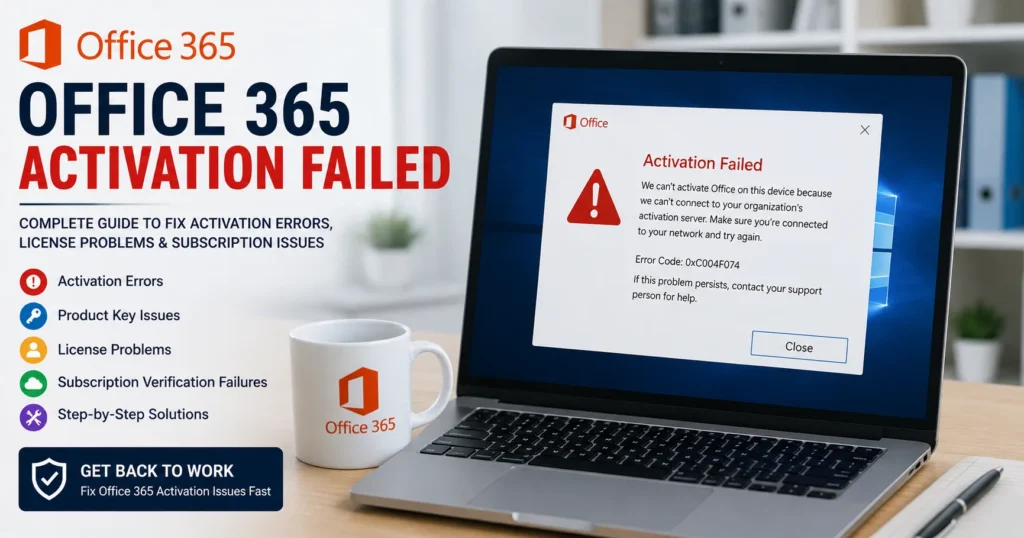
Microsoft Office 365 is one of the most widely used productivity platforms in the world. Millions of businesses, students, and professionals rely on applications such as Word, Excel, Outlook, PowerPoint, Teams, and OneDrive every day. However, one of the most frustrating issues users encounter is the dreaded “Office 365 Activation Failed” error.
When Office 365 cannot activate successfully, users may lose access to premium features, experience interruptions in their workflow, and encounter persistent warning messages such as “Unlicensed Product,” “Activation Required,” or “Product Deactivated.”
This comprehensive guide explains why Office 365 activation fails, how to identify the root cause, and the most effective methods to resolve activation issues permanently.
What Does Office 365 Activation Failed Mean?
Office 365 Activation Failed indicates that Microsoft Office cannot verify your license or subscription status.
When activation fails:
- Office applications enter reduced functionality mode
- Editing features become restricted
- Saving documents may be limited
- Subscription validation fails
- Microsoft services become inaccessible
The error can affect:
- Microsoft Word
- Microsoft Excel
- Microsoft Outlook
- Microsoft PowerPoint
- Microsoft Teams
- Microsoft Access
- Microsoft Publisher
Common Office 365 Activation Failed Error Messages
Users frequently encounter messages such as:
- Office Activation Failed
- Unlicensed Product
- Product Deactivated
- We Can’t Verify Your Subscription
- Activation Required
- Sorry, We Can’t Activate Office Right Now
- Account Notice
- Subscription Expired
- Product Key Invalid
- Office Licensing Error
These messages indicate that Microsoft is unable to confirm your license entitlement.
Why Does Office 365 Activation Fail?
Several technical and licensing-related issues can cause activation failures.
1. Expired Subscription
One of the most common causes is an expired Microsoft 365 subscription.
When subscriptions expire:
- License validation stops
- Office enters reduced functionality mode
- Applications display activation warnings
Checking subscription status should be your first troubleshooting step.
2. Incorrect Microsoft Account
Office 365 licenses are tied to Microsoft accounts.
Activation may fail if:
- You signed in with the wrong account
- Multiple Microsoft accounts exist
- The subscription belongs to another account
- Business and personal accounts are mixed
Using the correct account often resolves activation issues instantly.
3. Product Key Problems
Product key issues frequently cause activation failures.
Common scenarios include:
- Typographical errors
- Previously used keys
- Invalid product keys
- Region-specific restrictions
- Incorrect Office edition
Office cannot activate if the key does not match the installed version.
4. Internet Connectivity Problems
Office activation requires communication with Microsoft licensing servers.
Activation may fail because of:
- Unstable internet
- Firewall restrictions
- VPN interference
- Proxy server settings
- DNS problems
Network interruptions can prevent license verification.
5. Corrupted Office Installation
Corrupted files can disrupt activation.
Causes include:
- Incomplete installation
- Failed updates
- Malware damage
- Interrupted setup process
Damaged files often prevent licensing services from functioning properly.
6. Multiple Office Versions Installed
Running several Office versions on the same computer often creates conflicts.
Examples include:
- Office 2016 and Microsoft 365 together
- Office 2019 remnants
- Trial installations
- Previous subscription installations
Conflicting licensing files frequently trigger activation failures.
7. Windows Activation Issues
Office activation sometimes depends on Windows activation status.
Problems arise when:
- Windows is not activated
- Licensing services fail
- System files become corrupted
Ensuring Windows is activated can help resolve Office licensing errors.
How to Fix Office 365 Activation Failed Errors
Solution 1: Verify Subscription Status
Check whether your Microsoft 365 subscription is active.
Steps:
- Visit office.com
- Sign in to your Microsoft account
- Open Services & Subscriptions
- Verify active status
- Renew if necessary
If the subscription has expired, activation will fail until renewed.
Solution 2: Sign Out and Sign Back In
Account synchronization issues often trigger activation errors.
Steps:
- Open any Office application
- Select File
- Choose Account
- Sign Out
- Restart Office
- Sign in again
This refreshes licensing information.
Solution 3: Use the Correct Microsoft Account
Many users unknowingly activate Office with the wrong account.
Verify:
- Email address
- Subscription ownership
- Business account credentials
- Family plan assignments
Using the licensed account typically resolves the issue immediately.
Solution 4: Check Internet Connectivity
Activation servers require a stable connection.
Recommended steps:
- Restart router
- Disable VPN
- Disable proxy
- Test another network
- Check firewall settings
Network-related issues are among the most common activation obstacles.
Solution 5: Repair Microsoft Office
Repairing Office often resolves activation-related corruption.
Quick Repair
- Open Control Panel
- Programs and Features
- Microsoft 365
- Change
- Quick Repair
Online Repair
If Quick Repair fails:
- Select Online Repair
- Allow repair completion
- Restart computer
Online Repair replaces damaged files.
Solution 6: Update Office
Outdated Office builds can cause activation failures.
Steps:
- Open Word
- File
- Account
- Update Options
- Update Now
Updates frequently include licensing fixes.
Solution 7: Remove Multiple Office Versions
Conflicting installations can break activation.
Steps:
- Open Programs and Features
- Uninstall unused Office versions
- Restart computer
- Activate Microsoft 365 again
Maintaining a single Office installation is recommended.
Fix Office 365 Unlicensed Product Error
The Unlicensed Product message appears when Office cannot verify licensing.
Solutions:
- Verify subscription
- Sign into correct account
- Repair Office
- Update Office
- Check internet connection
This error typically disappears after successful license validation.
Fix Office 365 Product Key Errors
Product key errors often occur when:
- Key is invalid
- Key is already used
- Wrong edition is installed
- Key belongs to another region
Steps:
- Verify product key
- Check Office version
- Redeem through Microsoft account
- Reinstall Office if necessary
Fix Office 365 Activation Error 0xC004F074
This error is common in enterprise environments.
Possible causes:
- KMS server issues
- Network communication failures
- Incorrect activation method
Solutions:
- Verify corporate licensing
- Check server connectivity
- Contact IT administrator
Fix Office 365 Activation Error 0x80070005
This error usually indicates permission issues.
Solutions:
- Run Office as Administrator
- Check user permissions
- Disable antivirus temporarily
- Repair Office installation
Administrative access is often required.
Fix Office 365 Subscription Verification Problems
Subscription verification errors occur when Microsoft cannot confirm entitlement.
Steps:
- Sign out
- Sign in again
- Verify billing status
- Remove cached credentials
- Update Office
Many verification issues resolve after account synchronization.
Office 365 Activation Failed on Windows 11
Windows 11 users may encounter:
- Security policy conflicts
- Credential manager issues
- Licensing service interruptions
Recommended fixes:
- Update Windows
- Repair Office
- Verify Microsoft account
- Reset credentials
Office 365 Activation Failed on Windows 10
Common causes include:
- Outdated Office builds
- Corrupted licensing files
- Network restrictions
Solutions:
- Install updates
- Perform Online Repair
- Clear activation cache
Office 365 Activation Failed on Mac
Mac users may experience:
- Keychain problems
- Account synchronization failures
- License verification issues
Fixes include:
- Remove Office credentials from Keychain
- Sign back into Microsoft account
- Reinstall Office
Business and Enterprise Activation Problems
Organizations often encounter activation issues because of:
- License assignment errors
- Azure AD synchronization problems
- Tenant configuration issues
- KMS server failures
Administrators should verify:
- Assigned licenses
- Microsoft 365 admin center status
- User permissions
- Directory synchronization
Prevent Future Office 365 Activation Failures
Follow these best practices:
Maintain Active Subscription
Keep payment methods current.
Use One Microsoft Account
Avoid switching between multiple accounts.
Keep Office Updated
Updates improve licensing reliability.
Maintain Stable Internet
Reliable connectivity supports license verification.
Remove Old Office Versions
Prevent conflicts with legacy installations.
Regularly Verify Account Status
Check subscription health periodically.
When to Contact Microsoft Support
Professional assistance may be necessary if:
- Activation errors persist
- Product keys are rejected
- Subscription status appears incorrect
- Licensing servers cannot be reached
- Enterprise activation fails
Microsoft support can review licensing records and activation logs.
Frequently Asked Questions
Why does Office 365 say Activation Failed?
Activation typically fails due to expired subscriptions, account issues, invalid product keys, internet connectivity problems, or corrupted Office installations.
Can I use Office 365 without activation?
Office can be opened, but many premium features become restricted and applications may enter reduced functionality mode.
How do I reactivate Office 365?
Sign into the licensed Microsoft account, verify subscription status, repair Office if needed, and reconnect to the internet.
Does reinstalling Office fix activation problems?
In many cases, reinstalling Office removes corrupted files and restores proper licensing functionality.
How long does Office activation take?
Activation usually completes within a few minutes when internet connectivity and account licensing are functioning correctly.
Conclusion
Office 365 Activation Failed errors can disrupt productivity and prevent access to essential applications such as Word, Excel, Outlook, PowerPoint, Teams, and OneDrive. Fortunately, most activation issues are caused by identifiable problems such as expired subscriptions, incorrect Microsoft accounts, product key errors, network interruptions, or corrupted Office installations.
By systematically verifying subscription status, confirming account credentials, repairing Office, updating software, and removing conflicting installations, users can resolve most Office 365 activation failures quickly and restore full functionality. Maintaining an active subscription, stable internet connection, and properly configured Microsoft account will help ensure smooth Office operation and prevent future activation issues.