
Introduction
It provides access from virtually anywhere.
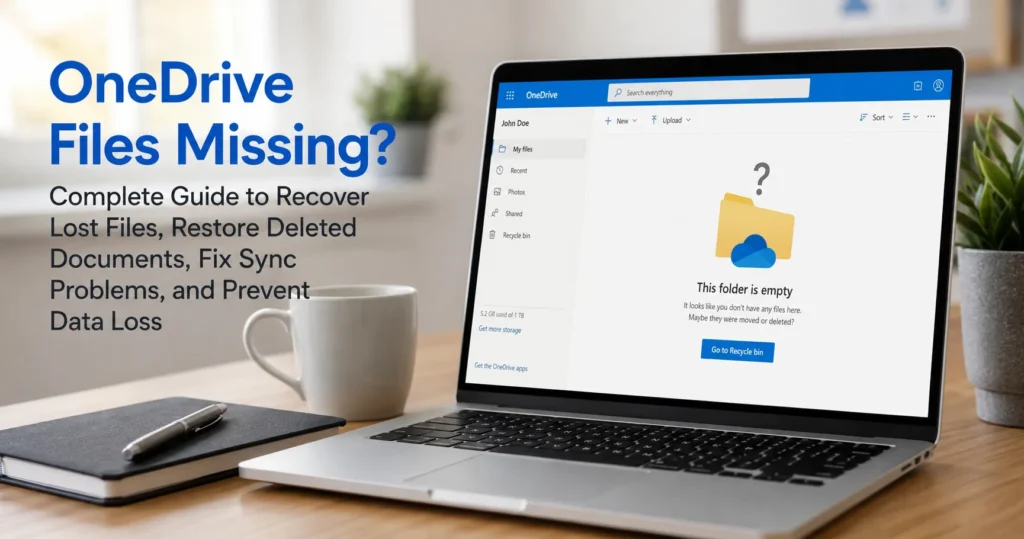
However, one of the most alarming issues users encounter is discovering that OneDrive files are missing. Whether important documents disappear, folders vanish unexpectedly, shared files become inaccessible, or entire directories seem to have been deleted, missing files can create panic and disrupt productivity.
The good news is that missing OneDrive files are often recoverable. In many cases, files are not actually lost but are hidden due to synchronization issues, account problems, accidental deletions, storage conflicts, or configuration errors.
This comprehensive guide explains why OneDrive files go missing and provides proven methods to recover and restore them.
Understanding OneDrive Missing Files Problems
When users report missing files in OneDrive, the situation generally falls into one of several categories:
- Files were accidentally deleted
- Files are hidden due to sync issues
- Files exist online but not locally
- Files appear on one device but not another
- Entire folders disappear
- Shared files become inaccessible
- Files are overwritten
- Accounts become disconnected
- Synchronization fails
Before assuming permanent data loss, it’s important to investigate the underlying cause.
Common Symptoms of Missing OneDrive Files
Users often report several warning signs.
Documents Disappear Suddenly
Files that existed yesterday can no longer be found.
Entire Folders Missing
Directories vanish unexpectedly.
Files Missing After Sync
Synchronization removes visible content.
Files Missing on One Device
Documents appear elsewhere but not locally.
Shared Files Disappear
Collaborative documents become inaccessible.
Missing Desktop Files
Folders synchronized with OneDrive appear empty.
Cloud Files Not Showing
Files stored online fail to appear.
Recently Saved Documents Missing
New files never appear after creation.
Why Are OneDrive Files Missing?
Understanding the cause helps determine the best recovery approach.
Accidental Deletion
Users may unknowingly delete files.
Synchronization Problems
Failed syncing prevents files from appearing.
Wrong Account Login
Files may belong to a different Microsoft account.
Folder Configuration Changes
Folders stop synchronizing.
File Movement
Documents may have been moved accidentally.
OneDrive Reset
Configuration changes affect visibility.
Storage Conflicts
Synchronization errors may hide files.
Shared Folder Permissions
Access rights may have changed.
Malware or Security Software
Files may be quarantined or altered.
Software Updates
System updates occasionally affect OneDrive configuration.
First Steps When OneDrive Files Go Missing
If files suddenly disappear, remain calm and follow a structured approach.
Verify Internet Connectivity
Synchronization requires active internet access.
Check OneDrive Status
Ensure synchronization is functioning normally.
Confirm Account Login
Verify you’re using the correct Microsoft account.
Search for Files
Use OneDrive’s search feature before assuming deletion.
Check Multiple Devices
Determine whether files are missing everywhere or only on one device.
OneDrive Recycle Bin Recovery
OneDrive maintains a recycle bin for deleted files.
Why Check the Recycle Bin?
Deleted files typically remain recoverable for a period of time.
Common Recovery Scenarios
Accidental Deletion
Files removed unintentionally.
Sync Mistakes
Synchronization deletes content.
User Errors
Folders moved to recycle bin unknowingly.
Recovery Benefits
- Fast restoration
- Original file structure preserved
- Version history maintained
The recycle bin should always be the first place users check.
OneDrive Files Missing After Sync
Many users discover missing files immediately after synchronization.
Symptoms
- Files disappear following sync completion
- Folders become empty
- Documents vanish after updates
Causes
Synchronization Conflicts
Competing versions cause file removal.
Incorrect Folder Mapping
OneDrive loses folder references.
Account Changes
Files sync from another account.
Sync Errors
Incomplete synchronization causes inconsistencies.
Solutions
Pause and Resume Sync
Refresh synchronization.
Restart OneDrive
Reset active connections.
Verify Folder Selection
Ensure important folders remain synchronized.
OneDrive Files Missing Online but Available Locally
Sometimes users can access files locally but not in the cloud.
Common Causes
Upload Failure
Files never reached Microsoft’s servers.
Connectivity Problems
Synchronization stopped before completion.
Storage Limit Reached
Uploads fail silently.
Authentication Errors
Account verification problems interrupt syncing.
Recovery Steps
Verify Sync Status
Check synchronization activity.
Reconnect Account
Refresh authentication.
Free Storage Space
Ensure sufficient capacity.
Force Synchronization
Manually trigger sync.
Files Missing on Computer but Visible Online
The opposite scenario also occurs frequently.
Symptoms
- Files appear in web version
- Local folders remain empty
- Downloads fail
Causes
Files On-Demand Settings
Cloud-only storage hides local copies.
Sync Paused
Downloads never complete.
Folder Deselection
Specific folders no longer sync.
Device Storage Issues
Insufficient space prevents downloads.
Solutions
Enable Folder Sync
Restore synchronization.
Download Files Manually
Retrieve cloud content.
Verify OneDrive Settings
Confirm proper configuration.
Missing OneDrive Shared Files
Shared files occasionally disappear unexpectedly.
Causes
Permission Changes
Owners revoke access.
Folder Removal
Shared content gets deleted.
Account Confusion
Users sign into incorrect accounts.
Synchronization Delays
Changes fail to update.
Recovery Options
Contact File Owner
Verify sharing permissions.
Check Shared Section
Review collaborative content.
Reconnect Shared Folders
Restore synchronization.
OneDrive Folder Missing
Entire folders disappearing can be especially concerning.
Why It Happens
Accidental Deletion
Folder removed by user.
Synchronization Failure
Folder remains online but not locally.
Configuration Changes
Folder no longer selected for sync.
Account Changes
Folder belongs to another account.
Solutions
Search OneDrive
Locate moved folders.
Check Recycle Bin
Restore deleted content.
Verify Sync Settings
Ensure folder inclusion.
OneDrive Missing Files After Windows Update
Some users notice missing content after system updates.
Common Symptoms
- Desktop folders disappear
- Documents missing
- Synchronization stops
Possible Causes
OneDrive Reconfiguration
Settings change during update.
Profile Changes
User account settings reset.
Temporary Sync Disruptions
Updates interrupt synchronization.
Recovery Methods
Restart OneDrive
Refresh settings.
Verify Folder Protection
Check backup configuration.
Reconnect Account
Restore synchronization.
OneDrive Files Missing After Sign-In
Users sometimes notice missing files after logging in.
Causes
Wrong Account
Different Microsoft account used.
Business vs Personal Account Confusion
Separate storage locations exist.
Incomplete Sync
Files haven’t downloaded yet.
Multiple Accounts
Content appears under another profile.
Solutions
Verify Account Email
Ensure correct login.
Review Recent Accounts
Check alternate Microsoft accounts.
Search Online Version
Confirm file location.
OneDrive Version History Recovery
Sometimes files appear missing because they were overwritten.
Benefits of Version History
Users can:
- Recover previous versions
- Restore deleted content
- Reverse accidental edits
- Retrieve older file states
Common Situations
Accidental Overwrite
Important data replaced.
Corrupted Files
Damaged documents require restoration.
Collaboration Mistakes
Changes need reversal.
Recovering Missing Photos from OneDrive
Photos are among the most commonly reported missing files.
Why Photos Disappear
Mobile Sync Failures
Uploads never complete.
Storage Limit Reached
Photo backup stops.
Folder Configuration Issues
Camera uploads disabled.
Accidental Deletion
Photos removed unintentionally.
Recovery Steps
Check Camera Roll Folder
Verify upload location.
Review Mobile Device
Confirm photos still exist locally.
Check Recycle Bin
Restore deleted images.
OneDrive Sync Problems Causing Missing Files
Synchronization failures often create the illusion of missing data.
Symptoms
- Files missing on one device
- Delayed updates
- Partial folder contents
Common Causes
Network Issues
Interrupted communication.
Software Bugs
Synchronization errors occur.
Authentication Problems
Account access interrupted.
Storage Conflicts
Uploads fail unexpectedly.
Solutions
Update OneDrive
Install latest version.
Restart Synchronization
Refresh connections.
Check Service Health
Verify Microsoft services.
Advanced Recovery Techniques
If standard recovery methods fail, advanced troubleshooting may be necessary.
Reset OneDrive
Reset synchronization databases.
Benefits include:
- Rebuilding sync relationships
- Fixing corruption
- Restoring connectivity
Reinstall OneDrive
Replace damaged components.
Check Local Backup Copies
Windows may contain previous versions.
Examine External Backups
Recover archived data.
Contact Microsoft Support
Investigate account-specific issues.
Preventing Future OneDrive File Loss
The best strategy is preventing missing file situations.
Enable Automatic Sync
Maintain continuous backups.
Monitor Storage Capacity
Prevent synchronization interruptions.
Use Strong Account Security
Reduce unauthorized access.
Verify Sync Completion
Confirm successful uploads.
Keep Multiple Backups
Protect important documents.
Review Shared Permissions Carefully
Avoid accidental access loss.
Update OneDrive Regularly
Benefit from bug fixes and improvements.
Frequently Asked Questions
Why are my OneDrive files missing?
Files may appear missing due to accidental deletion, synchronization failures, account confusion, folder deselection, or permission changes.
Can missing OneDrive files be recovered?
Yes. In many cases, files can be restored through the recycle bin, version history, synchronization repair, or account recovery methods.
Why are files visible online but missing on my computer?
Synchronization may be paused, folders may not be selected for sync, or cloud-only storage settings may be enabled.
How do I restore deleted OneDrive files?
Check the OneDrive recycle bin and restore files from there before permanent deletion occurs.
Does resetting OneDrive delete files?
No. Resetting OneDrive typically rebuilds synchronization settings and does not remove files stored in the cloud.
Conclusion
Discovering that OneDrive files missing can be stressful, especially when important business documents, personal records, photos, or collaborative files appear to vanish unexpectedly. Fortunately, most missing file incidents result from synchronization issues, account confusion, accidental deletion, permission changes, or configuration problems rather than permanent data loss.
By systematically checking account settings, synchronization status, recycle bins, shared folders, storage capacity, and version history, users can often recover missing files quickly. Advanced recovery options such as OneDrive reset, reinstalling the application, restoring previous versions, and reviewing backup systems provide additional protection against data loss.
Maintaining healthy synchronization practices, monitoring storage usage, enabling security features, and keeping backup copies of critical information can significantly reduce the risk of future OneDrive file loss while ensuring reliable access to important documents across all devices.